Khoa học - Công nghệ
15/11/2019 03:00Cách chỉnh tay để chụp ảnh đẹp hơn với iPhone
Apple luôn mang đến những tính năng tốt cho ứng dụng camera trên iPhone, chẳng hạn như HDR thông minh hay chế độ chụp chân dung. Tuy nhiên, rất đáng tiếc là hãng lại hạn chế khả năng điều chỉnh thông số khi chụp.
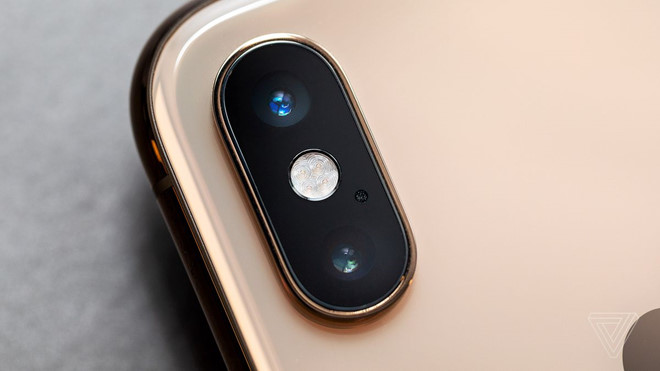 |
| Khả năng chụp ảnh của iPhone rất tốt nhưng lại có ít khả năng tùy chỉnh. |
Hầu như người dùng chỉ có thể chọn kiểu chụp, tắt mở flash và HDR mà không thể thay đổi các tùy chọn khác như ISO, tốc độ màn trập, cân bằng trắng.
Trong nhiều trường hợp thực tế, người dùng cần phải điều chỉnh thông số hợp lí để bắt được những khung hình tốt nhất. Ví dụ như muốn chụp ảnh bên ngoài cửa sổ của một chiếc xe đang di chuyển, bạn cần phải thiết lập tốc độ màn trập thủ công. Với iPhone, trường hợp này thường nhận được bức ảnh rất nhòe vì không thể thay đổi được.
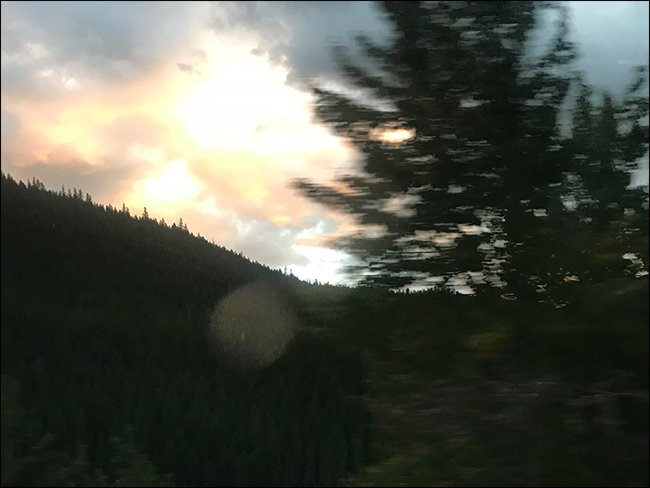 |
| Một bức ảnh nhòe khi chụp cảnh bên ngoài cửa sổ xe. Ảnh: Howtogeek. |
Tương tự, trường hợp chụp đêm hay chụp trong điều kiện có ánh sáng phức tạp, ngược sáng, người dùng cũng cần phải điều chỉnh các thông số khi chụp.
iPhone không cung cấp sẵn khả năng kiểm soát thủ công các thông số. Khẩu độ và tiêu cự được đặt cố định ở f/1.8, khung hình tương đương 26 mm đối với ống góc rộng và 51 mm đối với ống tele.
Nếu sử dụng ứng dụng của bên thứ ba cho phép điều chỉnh máy ảnh, người dùng cần lưu ý kiểm soát các thông số như: tốc độ màn trập (từ 1/45.000 đến 1 giây), ISO (từ 15 đến 2.304), cân bằng trắng, khoảng cách lấy nét, bù phơi sáng (từ -6 đến +6).
Người dùng cũng có thể cân nhắc việc chụp ảnh RAW để có nhiều tùy chọn hơn trong việc chỉnh sửa sau này.
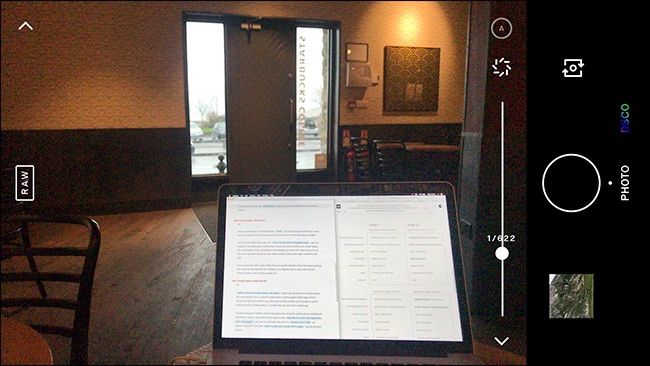 |
| Giao diện chụp ảnh trên ứng dụng VSCO. Ảnh: Howtogeek. |
Ngoài khả năng chỉnh sửa ảnh rất nổi tiếng, VSCO còn cung cấp cho người dùng việc điều chỉnh các thông số camera khi chụp.
Với ứng dụng này, bạn có thể chỉnh tay tốc độ màn trập, ISO, cân bằng trắng, lấy nét, bù phơi sáng. Tuy nhiên việc điều chỉnh với VSCO tương đối khó do giao diện không được thiết kế trực quan và mỗi khi mở VSCO để chụp ảnh thì phải trải qua nhiều bước.
Vì vậy, nếu thỉnh thoảng cần phải chỉnh tay các thông số thì VSCO sẽ hỗ trợ tốt nhưng nếu sử dụng thường xuyên thì khá phiền phức.
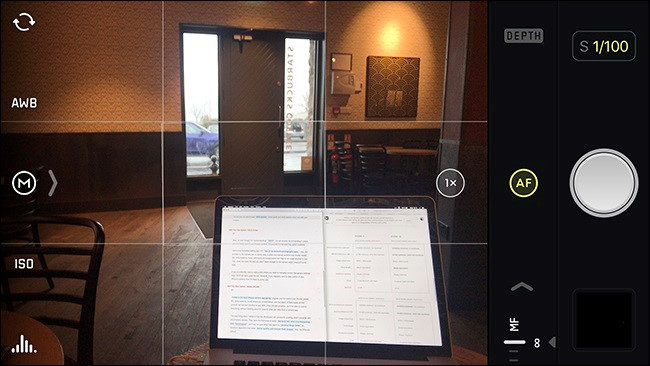 |
| Giao diện chụp ảnh với nhiều tùy chọn trên VSCO. Ảnh: Howtogeek. |
Có thể nói Halide là ứng dụng chụp ảnh tốt nhất trên iPhone. Halide cung cấp cho người dùng khả năng kiểm soát tốc độ màn trập, ISO, cân bằng trắng, điểm lấy nét, bù phơi sáng, độ sâu trường ảnh. Tất cả thông số này được thiết kế rất trực quan trên màn hình chụp, chỉ cần vài lần thao tác người dùng có thể làm quen với việc sử dụng.
Một ưu điểm nữa của Halide là liên tục bổ sung những tính năng tốt nhất cho camera của iPhone. Ngay khi iPhone XS ra mắt, các nhà phát triển của ứng dụng này đã nghiên cứu và bổ sung tính năng Smart RAW, một thuật toán phơi sáng cho chất lượng ảnh RAW cao hơn chất lượng ảnh RAW do camera mặc định chụp.
 |
Hướng dẫn cách chỉnh ảnh màu Hong Kong Màu sắc từ ảnh dùng phim analog luôn đi liền với sự hoài niệm. Màu Hong Kong gợi nhớ những kỷ niệm gắn với giai ... |
 |
Công thức chụp ảnh nghìn like khi đi du lịch Dù không ăn hình hay thiếu một “phó nháy”, bạn vẫn có thể kiếm ảnh đẹp nghìn like khi du lịch nhờ những bí quyết ... |
https://news.zing.vn/cach-chinh-tay-de-chup-anh-dep-hon-voi-iphone-post896803.html








Bài đọc nhiều